HTML
BELAJAR MEMBUAT HTML
Sebelum membuat HTML perlu diketahui apakah itu HTML ??
HTML kepanjangan dari Hyper Text Markup Language adalah sebuah bahasa Markah yang digunakan untuk membuat sebuah halaman web, menampilkan berbagai informasi di dalam sebuah penjelajah web Internet dan pemformatan hiperteks sederhana yang ditulis dalam berkas format ASCII agar dapat menghasilkan tampilan wujud yang terintegerasi. Bermula dari sebuah bahasa yang sebelumnya banyak digunakan di dunia penerbitan dan percetakan yang disebut dengan SGML (Standard Generalized Markup Language), HTML adalah sebuah standar yang digunakan secara luas untuk menampilkan halaman web.
HTML memungkinkan seseorang untuk menyunting tampilan atau format berkas yang akan dikirimkan melalui media daring. Beberapa hal yang dapat dilakukan dalam menentukan format berkas adalah:
Jadi saat ini kita bisa langsung mempraktekkan bagaimana cara membuat HTML dari yang paling dasar. Notepad nantinya akan kita gunakan mengetikkan kode-kode atau tag HTML. Sedangkan web browser atau biasa disebut “browser” saja, akan kita gunakan untuk melihat hasil halaman HTML yang sudah kita buat. Langsung saja kepada praktek cara membuat HTML dasar. Yuk ikuti langkah – langkah membuat HTML :
Cara pembuatan Dokumen HTML :
Klik START → Pilih All Program → Accesories → Pilih notepad
Setelah notepad terbuka ketikkan struktur dasar dokumen HTML seperti contoh di bawah ini :


Setelah itu simpan file tersebut dengan extension HTML.
Klik save → Pilih save → Simpan dengan nama (nama folder).html

Kamu bisa melihat hasil coding yang telah diketikkan di notepad tadi dengan mencari file yang tadi disimpan, dan double klik pada file tersebut dan akan muncul hasil nya

 Dari Struktur dasar HTML di bawah dapat dijelaskan sebagai berikut :

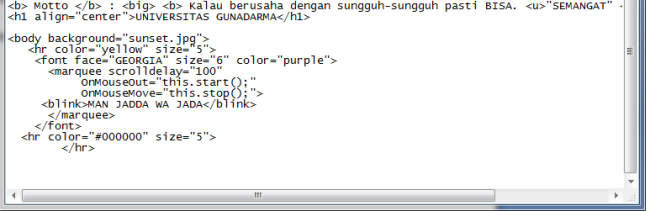
<font face=”castellar” size=”6″ color=”RED”>
<marquee scrolldelay=”100″
OnMouseOut=”this.start();”
OnMouseMove=”this.stop();”>
<blink>MARI BELAJAR HTML BERSAMA YUKZ ^_^</blink>
</marquee>
</font>
<hr color=”#000000″ size=”3″>
</hr> : Yaitu coding diatas untuk tulisan yang dapat bergerak dari kanan kiri, bentuk, font, dan kalimat tulisan bisa sesuai keinginan sendiri
width: 200px;
height: 220px;”src=”http://sphotos-a.ak.fbcdn.net/hphotos-ak-ash3/15218_3960622580644_201867054_n.jpg”> </center> : Untuk menyisipkan sebuah gambar pada HTML dan <br> untuk menyisipkan line break
<font face=”GEORGIA” size=”6″ color=”purple”>
<marquee scrolldelay=”100″
OnMouseOut=”this.start();”
OnMouseMove=”this.stop();”>
<blink>MAN JADDA WA JADA</blink>
</marquee>
</font>
<hr color=”#000000″ size=”5″>
</hr> : Yaitu coding diatas untuk tulisan yang dapat bergerak dari kanan kiri, bentuk, font, dan kalimat tulisan bisa sesuai keinginan sendiri.
HTML kepanjangan dari Hyper Text Markup Language adalah sebuah bahasa Markah yang digunakan untuk membuat sebuah halaman web, menampilkan berbagai informasi di dalam sebuah penjelajah web Internet dan pemformatan hiperteks sederhana yang ditulis dalam berkas format ASCII agar dapat menghasilkan tampilan wujud yang terintegerasi. Bermula dari sebuah bahasa yang sebelumnya banyak digunakan di dunia penerbitan dan percetakan yang disebut dengan SGML (Standard Generalized Markup Language), HTML adalah sebuah standar yang digunakan secara luas untuk menampilkan halaman web.
HTML memungkinkan seseorang untuk menyunting tampilan atau format berkas yang akan dikirimkan melalui media daring. Beberapa hal yang dapat dilakukan dalam menentukan format berkas adalah:
- Menampilkan suatu kelompok kata dalam beberapa ukuran yang dapat digunakan untuk judul, heading dan sebagainya.
- Menampilkan tulisan dalam bentuk cetakan tebal
- Menampilkan sekelompok kata dalam bentuk miring
- Menampilkan naskah dalam bentuk huruf yang mirip dengan hasil ketikan mesin ketik
- Mengubah-ubah ukuran tulisan untuk suatu karakter tertentu.
Jadi saat ini kita bisa langsung mempraktekkan bagaimana cara membuat HTML dari yang paling dasar. Notepad nantinya akan kita gunakan mengetikkan kode-kode atau tag HTML. Sedangkan web browser atau biasa disebut “browser” saja, akan kita gunakan untuk melihat hasil halaman HTML yang sudah kita buat. Langsung saja kepada praktek cara membuat HTML dasar. Yuk ikuti langkah – langkah membuat HTML :
Cara pembuatan Dokumen HTML :
Klik START → Pilih All Program → Accesories → Pilih notepad
Setelah notepad terbuka ketikkan struktur dasar dokumen HTML seperti contoh di bawah ini :
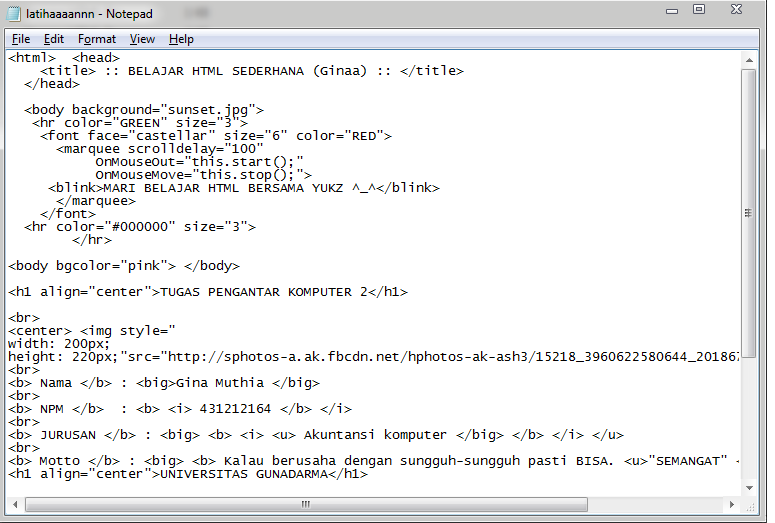

Setelah itu simpan file tersebut dengan extension HTML.
Klik save → Pilih save → Simpan dengan nama (nama folder).html
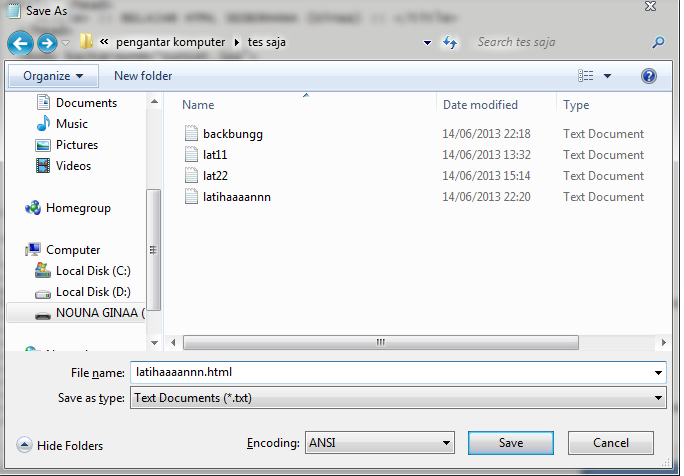
Kamu bisa melihat hasil coding yang telah diketikkan di notepad tadi dengan mencari file yang tadi disimpan, dan double klik pada file tersebut dan akan muncul hasil nya

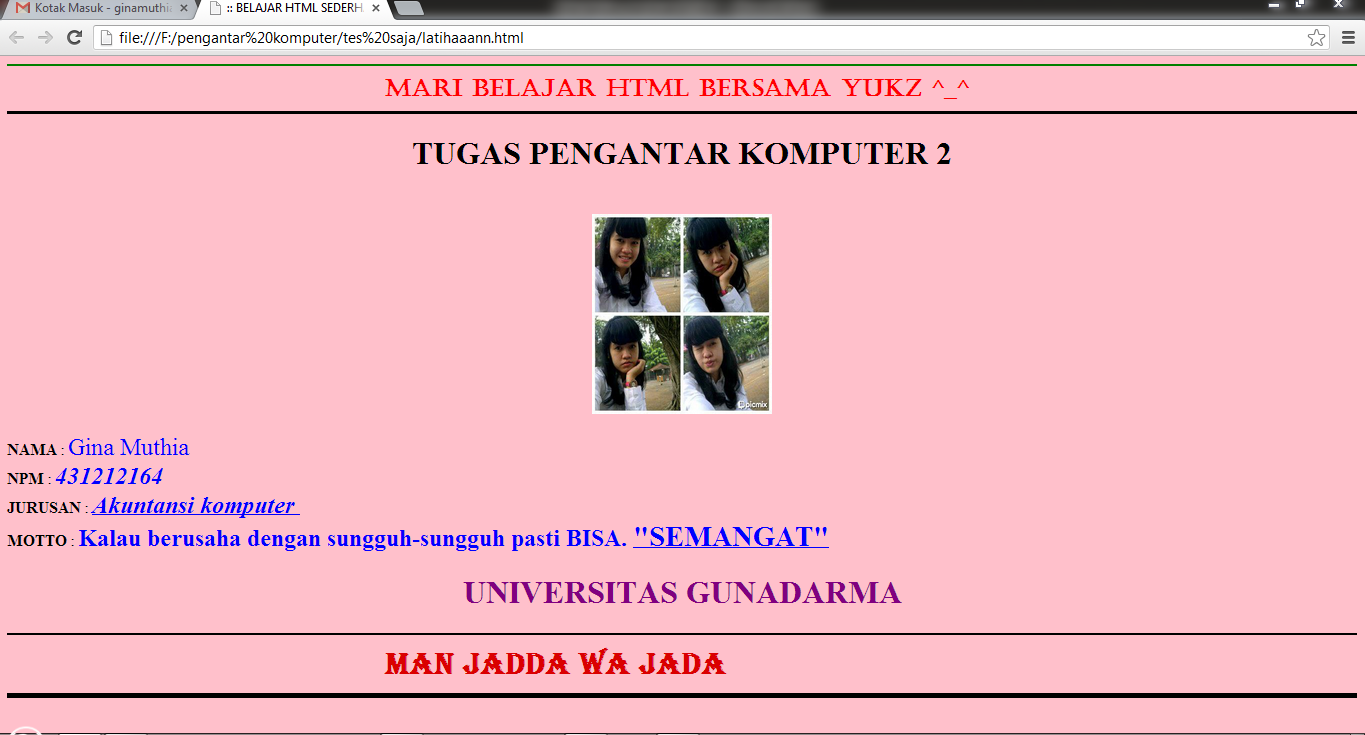


- <html> : Untuk mendefinisikan sebuah dokumen HTML
- <head> : Merupakan kepala dari dokumen HTML
- <title> : Tag pembuka judul dokumen
- <body background=”sunset.jpg”>
<font face=”castellar” size=”6″ color=”RED”>
<marquee scrolldelay=”100″
OnMouseOut=”this.start();”
OnMouseMove=”this.stop();”>
<blink>MARI BELAJAR HTML BERSAMA YUKZ ^_^</blink>
</marquee>
</font>
<hr color=”#000000″ size=”3″>
</hr> : Yaitu coding diatas untuk tulisan yang dapat bergerak dari kanan kiri, bentuk, font, dan kalimat tulisan bisa sesuai keinginan sendiri
- <body bgcolor=”pink”> </body> : Untuk mendefinisikan isi/badan suatu dokumen, pink adalah untuk menentukan warna background sesuai keinginan
- <h1 align=”center”>TUGAS PENGANTAR KOMPUTER 2</h1> : untuk mendefinisikan posisi heading berada di tengah halaman
- <br>
width: 200px;
height: 220px;”src=”http://sphotos-a.ak.fbcdn.net/hphotos-ak-ash3/15218_3960622580644_201867054_n.jpg”> </center> : Untuk menyisipkan sebuah gambar pada HTML dan <br> untuk menyisipkan line break
- <b> Nama </b> : <big>Gina Muthia </big> : Untuk membuat kalimat di HTML dengan format <b> untuk menebalkan teks, <big> untuk membuat hurufnya besar
- <b> NPM </b> : <b> <i> 431212164 </b> </i> : Untuk membuat angka di HTML dengan format <i> untuk membuat tulisan miring
- <b> JURUSAN </b> : <big> <b> <i> <u> Akuntansi komputer </big> </b> </i> </u> : Untuk membuat teks di HTML dengan format menggunakan format tulisan besar, miring dan ditambah <u> yaitu tulisan di garis bawah.
- <b> Motto </b> : <big> <b> Kalau berusaha dengan sungguh-sungguh pasti BISA. <u>”SEMANGAT” : Untuk membuat teks di HTML dengan format teks besar dan teks tebal menggunakan <big> dan <b>
- <h1 align=”center”>UNIVERSITAS GUNADARMA</h1> : Untuk mendefinisikan posisi heading berada di tengah halaman.
- <body background=”sunset.jpg”>
<font face=”GEORGIA” size=”6″ color=”purple”>
<marquee scrolldelay=”100″
OnMouseOut=”this.start();”
OnMouseMove=”this.stop();”>
<blink>MAN JADDA WA JADA</blink>
</marquee>
</font>
<hr color=”#000000″ size=”5″>
</hr> : Yaitu coding diatas untuk tulisan yang dapat bergerak dari kanan kiri, bentuk, font, dan kalimat tulisan bisa sesuai keinginan sendiri.
https://ginaamuthia.wordpress.com/2013/06/16/belajar-membuat-html/


